
Guía Paso a Paso: Cómo Crear Cuentas de Correo Electrónico Corporativo en cPanel

Tener un correo electrónico con el nombre de tu propio dominio (ejemplo: contacto@tudominio.com) es fundamental para transmitir profesionalismo, confianza y seriedad a tus clientes, socios y proveedores. Por tal motivo te dejo esta guia de cómo crear cuentas de correo electrónico corporativo en cPanel.
Si tu proveedor de hosting web utiliza cPanel, estás de suerte: el proceso es sumamente rápido, intuitivo y no requiere conocimientos técnicos avanzados. En este artículo aprenderás detalladamente cómo configurarlo en pocos minutos.
Requisitos Previos
Antes de comenzar, asegúrate de tener a la mano lo siguiente:
- Los datos de acceso a tu panel de control de hosting (cPanel).
- Un dominio web previamente registrado y apuntado a tu servidor.
Paso 1: Acceder a tu panel de cPanel
El primer paso es ingresar a la interfaz de administración de tu hosting.
- Abre tu navegador web favorito.
- En la barra de direcciones, escribe la URL de tu panel (usualmente es ://tudominio.com o ://tudominio.com).
- Introduce tu Nombre de usuario y Contraseña de cPanel.
- Haz clic en el botón Iniciar sesión (Log in).
Paso 2: Ubicar la sección de Correo Electrónico
Una vez dentro del panel principal de cPanel, verás diferentes módulos organizados por categorías (Archivos, Bases de datos, Dominios, etc.).
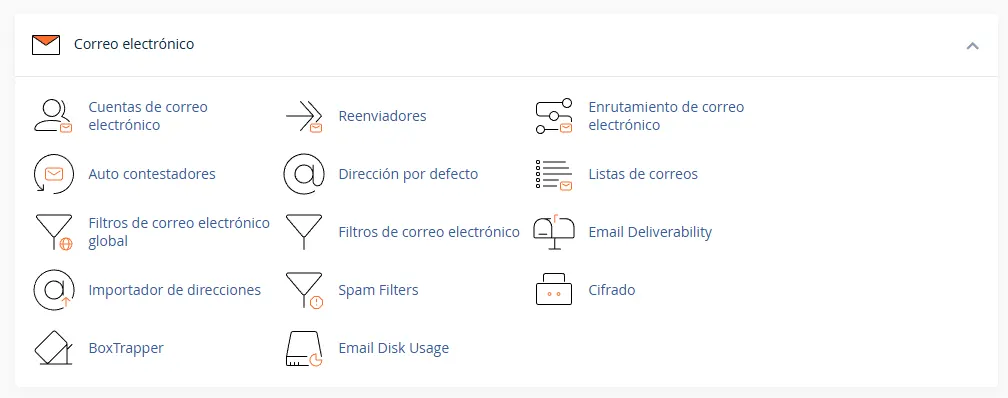
- Desplázate hacia abajo hasta encontrar el bloque llamado Correo electrónico (Email).
- Haz clic sobre la opción Cuentas de correo electrónico (Email Accounts).
Paso 3: Iniciar el asistente de creación
Dentro de la pantalla de administración de correos, verás un listado con las direcciones que ya existen (si es que tienes alguna creada).
- Dirígete a la parte superior o lateral derecha de la pantalla.
- Localiza y presiona el botón azul llamado + Crear (+ Create).

Paso 4: Rellenar la información de la nueva cuenta
Se abrirá un formulario interactivo donde deberás definir los parámetros esenciales de tu nuevo buzón de correo.
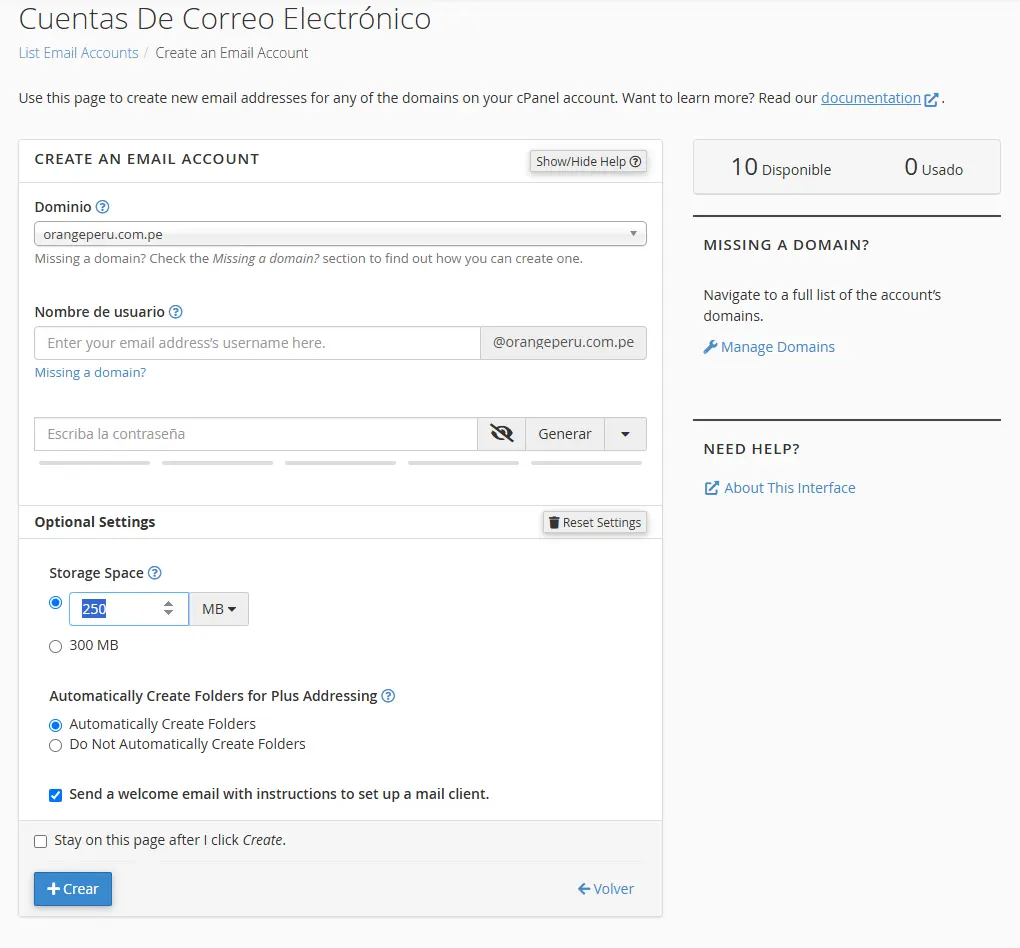
- Seleccionar el Dominio
Si manejas un solo sitio web, este campo se seleccionará por defecto. En caso de tener varios dominios o subdominios alojados en el mismo plan, haz clic en el menú desplegable y elige el dominio exacto que deseas usar para el correo.
- Nombre de usuario (Username)
Escribe la palabra o término que irá antes del símbolo @.
- Ejemplos recomendados: info, ventas, contacto, soporte o directamente tu nombre (juan.perez).
- Nota: No es necesario que escribas el @tudominio.com, el sistema lo añade de manera automática a la derecha de la caja de texto.
- Establecer una Contraseña (Password)
La seguridad es vital para evitar el hackeo de tus bandejas y el envío de spam.
- Tienes la opción de escribir una contraseña manual segura que combine mayúsculas, minúsculas, números y símbolos.
- Alternativamente, puedes hacer clic en el botón Generar (Generate). El sistema creará una clave alfanumérica de alta seguridad por ti. Asegúrate de copiarla y guardarla en un lugar seguro (como un gestor de contraseñas).
Paso 5: Ajustes avanzados de almacenamiento y finalización
Antes de guardar los cambios, cPanel te permite configurar las limitaciones físicas de la cuenta.
- Espacio de almacenamiento (Storage Space): Define cuántos megabytes (MB) o gigabytes (GB) de espacio consumirá este usuario de tu plan de hosting total. Puedes asignar un límite estricto (ej. 1024 MB / 1 GB) o seleccionar la casilla Ilimitado (Unlimited).
- Crear carpetas automáticamente: Deja activada la opción por defecto para que el sistema genere las carpetas esenciales de Recibidos, Enviados, Spam y Papelera.
- Haz clic en el botón azul Crear (Create) ubicado al fondo del formulario.
¡Listo! El sistema te redirigirá a la lista general y verás un mensaje de éxito confirmando que tu nueva cuenta corporativa ha sido creada de forma correcta.
¿Cómo puedes ingresar a revisar tus correos?
Una vez creada la cuenta, tienes dos métodos principales para gestionar la bandeja de entrada y salida:
Método A: A través de Webmail (Acceso directo desde el navegador)
No necesitas entrar a cPanel cada vez que quieras revisar tus correos. Puedes acceder desde cualquier lugar del mundo haciendo lo siguiente:
- Entra a ://tudominio.com desde tu navegador.
- Introduce la dirección de correo electrónico completa (ej: contacto@tudominio.com) y la contraseña que creaste en el Paso 4.
- Elige el cliente web de lectura predeterminado de tu servidor (el más utilizado y recomendado a nivel global es Roundcube).
Método B: Configurar en Clientes Externos (Celular o Computadora)
Si prefieres unificar tus bandejas o trabajar con software nativo, puedes enlazar este correo corporativo a aplicaciones como Outlook, Gmail, Thunderbird o la app de Correo de Apple (iPhone).
Para hacerlo, cPanel te facilita los datos de conexión:
- En tu lista de cuentas de cPanel, haz clic en el botón Configurar cliente de correo (Connect Devices) al lado de tu dirección.
- Copia los datos bajo el recuadro Configuración segura SSL/TLS (Servidor entrante, servidor saliente, puerto IMAP y puerto SMTP).
- Añade la cuenta manualmente en tu aplicación favorita rellenando esos campos informativos.
Si necesitas seguir personalizando tu ecosistema de correos, dime cuál de estos pasos te gustaría realizar ahora:
- ¿Quieres el instructivo específico para vincular este nuevo correo a tu aplicación de Gmail en el celular?
- ¿Te interesa aprender a crear un reenviador automático para que una copia de los correos llegue a otra dirección?
- ¿Deseas configurar una respuesta automática para cuando salgas de vacaciones?