
¿Cómo configurar un correo corporativo en mi celular?
Para configurar tu correo corporativo en la aplicación de Outlook para Android, el proceso es rápido gracias a su asistente de detección. Al igual que con otras aplicaciones, utilizaremos el protocolo IMAP para garantizar que tus correos, carpetas y estados de lectura permanezcan sincronizados entre tu celular y tu computadora.
Sigue estos pasos detallados para realizar la configuración correctamente:
Requisitos Previos
Asegúrate de tener a la mano los datos provistos por el administrador de TI o proveedor de hosting de tu empresa:
Correo electrónico completo: usuario@tuempresa.com
Contraseña del correo electronico
Servidores de entrada (IMAP) y Salida (SMTP): Usualmente tienen el formato ://tuempresa.com (o los específicos de proveedores de hosting)
Guía Paso a Paso en la App de Outlook
Si es la primera vez que abres Outlook, la app te pedirá directamente agregar una cuenta. Si ya tienes una cuenta configurada (como una de Hotmail o Outlook.com), sigue el proceso desde el
Paso 1
[Menú Outlook] ➔ [Configuración (Engranaje)] ➔ [Agregar cuenta de correo] ➔ [Escribir Correo] ➔ [Elegir IMAP] ➔ [Llenar Configuración Avanzada]
Paso 1: Acceder al menú de cuentas
Abre la aplicación Outlook en tu dispositivo Android.
Toca el icono de tu perfil (o el logo de Outlook) en la esquina superior izquierda para abrir el menú lateral.
Presiona el icono de Configuración (la rueda de engranaje) ubicado abajo a la izquierda.
Selecciona la opción Agregar cuenta de correo y luego presiona en Agregar una cuenta de correo.
Paso 2: Introducir el correo electrónico corporativo
Escribe tu dirección de correo corporativo completa (tu-nombre@tuempresa.com).
Presiona el botón Continuar.
Outlook intentará identificar el proveedor de forma automática. En la mayoría de correos corporativos independientes, te mostrará una pantalla para elegir el tipo de cuenta.
Paso 3: Seleccionar el tipo de cuenta correcto
En la lista de proveedores, busca la sección llamada Avanzado.
Selecciona la opción IMAP.
Nota: No elijas POP, ya que este protocolo borra los correos del servidor una vez descargados en el celular.
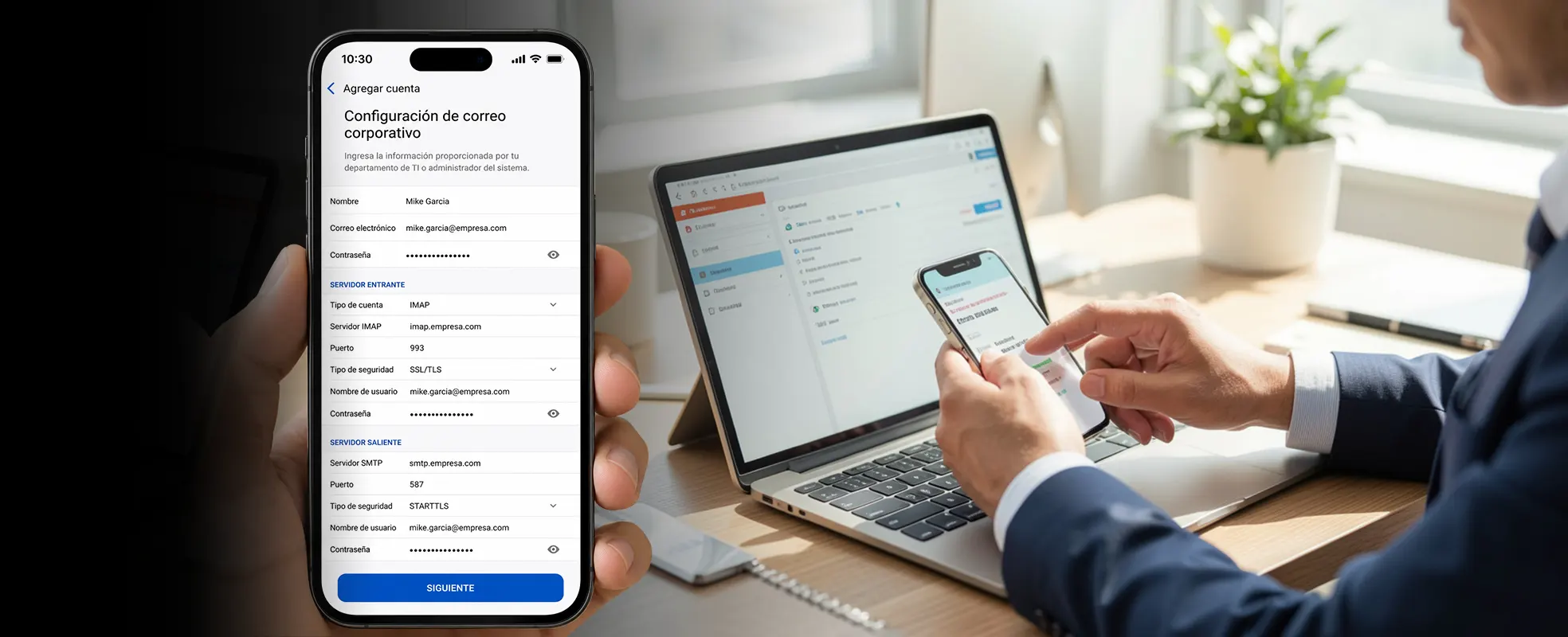
Paso 4: Rellenar los datos del servidor (Configuración Avanzada)
Verás un formulario donde debes ingresar de forma estricta los datos de tu empresa. Activa el interruptor que dice Configuración avanzada para ver todos los campos obligatorios:
Dirección de correo electrónico: Tu correo corporativo completo.
Nombre para mostrar: Tu nombre completo (ej. Carlos Mendoza – Ventas). Este es el nombre que verán los destinatarios de tus correos.
Descripción: Un nombre interno para identificar la cuenta dentro de la app (ej. Trabajo).
Servidor de correo entrante IMAP: 993
Nombre de host IMAP: Escribe tu servidor de entrada (ej. ://tuempresa.com).
Nombre de usuario IMAP: Tu correo corporativo completo.
Contraseña de IMAP: La contraseña de tu correo corporativo.
Servidor de correo saliente SMTP: 465
Nombre de host SMTP: Escribe tu servidor de salida (suele ser el mismo, ej. ://tuempresa.com).
Nombre de usuario SMTP: Tu correo corporativo completo.
Contraseña de SMTP: La misma contraseña de tu correo corporativo.
Paso 5: Finalizar y Guardar de como configurar un correo corporativo en mi celular?
Una vez que hayas completado todos los campos, presiona el botón con el icono de check (✓) o Iniciar sesión en la esquina superior derecha.
Outlook validará las credenciales con tu servidor. Si todo es correcto, la cuenta se agregará de inmediato.
Te preguntará si deseas agregar otra cuenta; presiona Tal vez más tarde para ir directo a tu bandeja de entrada.
Resolución de Errores Comunes de Conexión
Si Outlook te muestra el mensaje «Error de inicio de sesión. Compruebe su correo y contraseña…» a pesar de estar bien escritos, significa que tu servidor exige especificar los puertos de seguridad.
Para solucionar esto, regresa al Paso 4 y añade dos puntos (:) seguidos del número de puerto justo al final del nombre de host. Configúralo así:
Nombre de host IMAP: (El puerto 993 activa la seguridad cifrada SSL/TLS).
Nombre de host SMTP: (El puerto 465 o 587 activa la seguridad cifrada para envíos).
Si la aplicación sigue rechazando la conexión, indícame:
hecha un vistozo nuestro video o ponte en contacto a traves de nuestro canal de soporte
Me comenta si te fue de utilidad este post de cómo configurar un correo corporativo en mi celular